- Приложения
- Premium
-
Страны
- Помощь
- Регистрация
- Войти
Все способы поменять IP-адрес, и какой из них нужен вам
Содержание
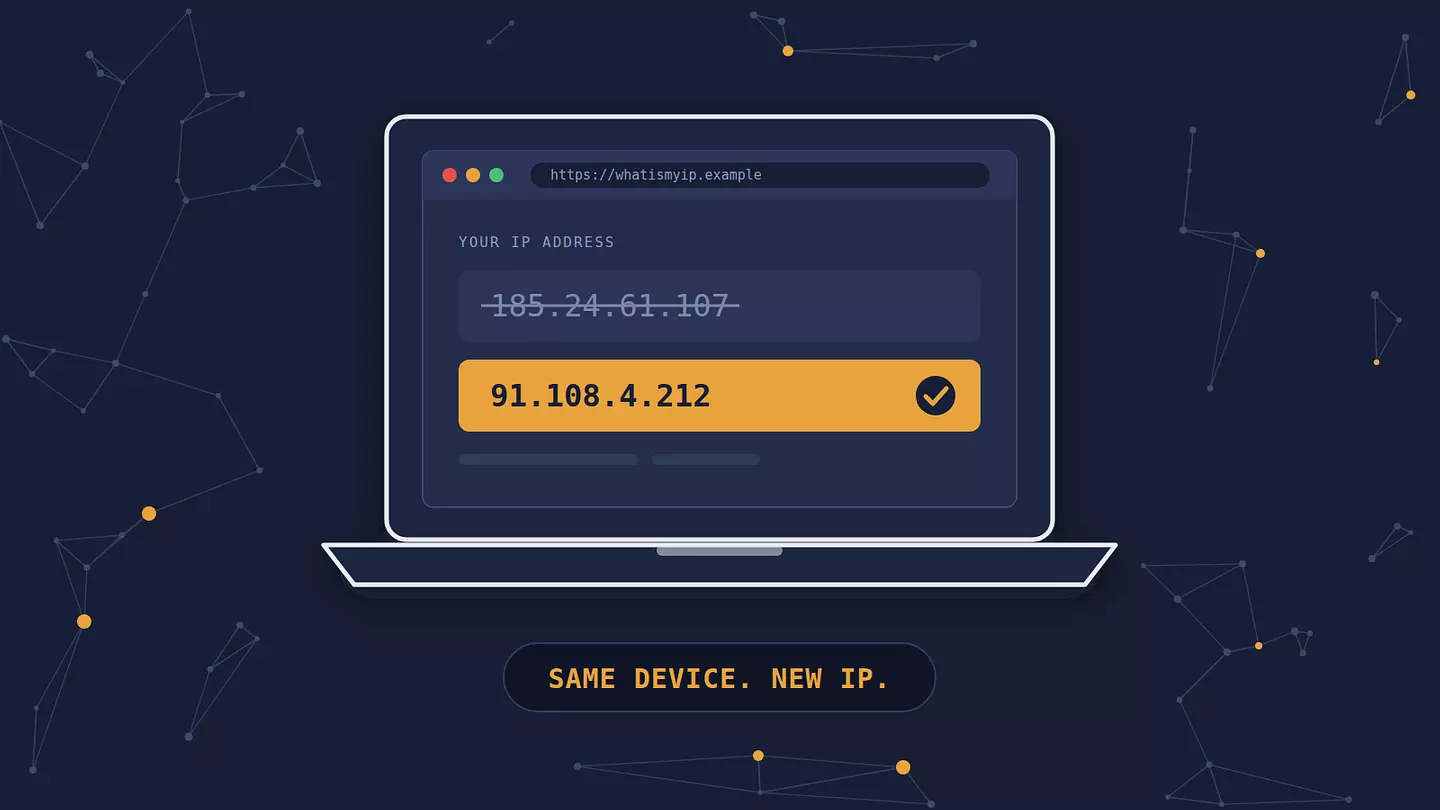
Быстрее всего сменить IP-адрес, который видят сайты, через VPN: это занимает секунд десять, работает на любом устройстве и позволяет выбрать страну нового адреса.
Перезагрузка роутера тоже может дать новый адрес, но только если провайдер выдает динамические IP, и выбрать, откуда он будет, нельзя. А настройки IP в телефоне или ноутбуке меняют совсем другое, локальный адрес, который за пределами вашей домашней сети никто не видит. Поэтому прежде чем что-то трогать, стоит понять, какой из двух адресов вам нужен.
Сначала: какой IP-адрес вы хотите сменить?
В каждый момент у вас два IP-адреса, и у них разные задачи.
Публичный IP видит интернет. Его выдает вашему роутеру провайдер, и все устройства в доме используют его вместе. Когда сайт записывает ваш визит, стриминговый сервис проверяет регион, а игровой сервер выдает бан, речь идет именно об этом адресе. Можно узнать свой текущий IP и заодно посмотреть, какое примерное местоположение он выдает.
Локальный (или частный) IP роутер выдает каждому устройству внутри домашней сети. Обычно он начинается с 192.168, 10. или чего-то между 172.16 и 172.31. Он нужен, чтобы роутер понимал, какое устройство какую страницу запросило. Ни один сайт его не видит.
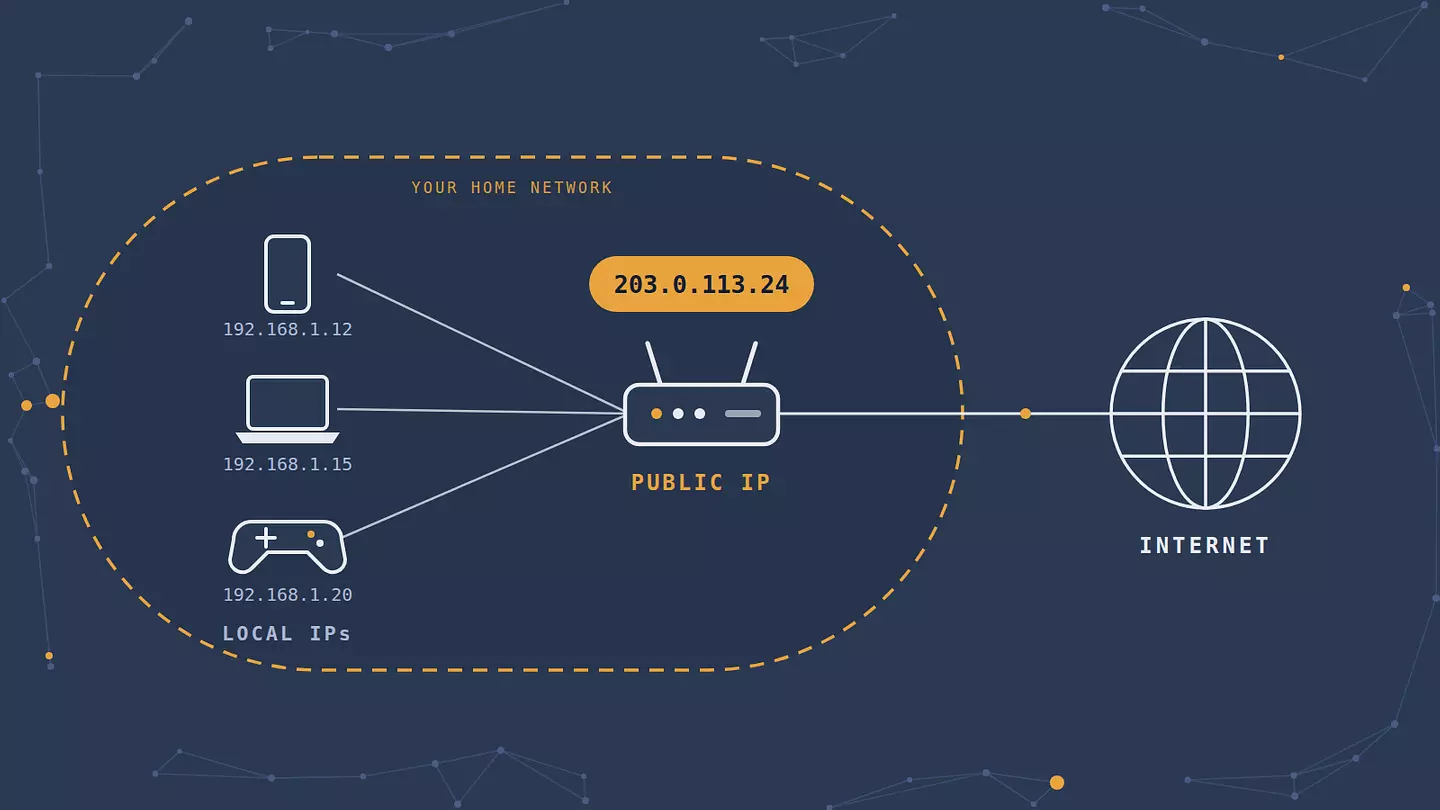
Почти все, кто ищет, как сменить IP, хотят поменять публичный адрес: открыть контент, доступный только в другой стране, обойти бан по IP, не давать сайтам привязывать себя к городу или просто получить свежий адрес. Локальный IP нужен в более узких случаях: исправить конфликт адресов в сети, настроить проброс портов или закрепить постоянный адрес за принтером или игровой консолью.
Здесь и ошибается большинство инструкций. Они начинают с ручной настройки IP в Windows, а она меняет только локальный адрес. Можно пройти все шаги, и публичный IP не изменится ни на одну цифру.
Способы рядом друг с другом
Способ | Какой IP меняется | Можно выбрать страну? | Сколько времени | Скрывает действия от провайдера? |
|---|---|---|---|---|
VPN | Публичный (для сайтов) | Да | Секунды | Да |
Перезагрузка роутера | Публичный, если IP динамический | Нет | От 5 минут до ночи | Нет |
Авиарежим на мобильном интернете | Публичный (от оператора) | Нет | Секунды | Нет |
Смена сети | Публичный | Нет | Секунды | Нет |
Прокси | Публичный, в одном браузере или приложении | Да | Минута | Нет |
Tor Browser | Публичный, только в Tor Browser | Ограниченно | Минута | Частично |
Запрос провайдеру | Публичный | Нет | Дни | Нет |
Ручной или обновленный локальный IP | Только локальный | Нет | Минута | Нет |
Как сменить публичный IP-адрес
Подключите VPN
VPN (виртуальная частная сеть) пропускает ваш трафик через зашифрованное соединение с сервером в другом месте, и сайты видят IP этого сервера вместо вашего. Это единственный способ из списка, который дает новый адрес по первому требованию, в выбранной вами стране, и при этом не дает провайдеру видеть, какие сайты вы открываете. Если интересно подробнее, вот как устроен VPN.
Порядок везде одинаковый:
Установите VPN-приложение или расширение для браузера.
Выберите страну сервера.
Подключитесь и обновите страницу, которая показывает ваш IP, чтобы убедиться, что он сменился.
У Browsec серверы в 46+ странах. Бесплатный тариф работает в расширениях для браузеров (Chrome, Firefox, Edge, Opera) и в приложениях для iOS и Android. Расширение меняет IP только для трафика этого браузера, и этого достаточно, если новый адрес нужен на одном сайте. Если нужно закрыть все приложения на компьютере, включая игры и торрент-клиенты, это делает десктопное приложение для Windows, macOS и Linux, оно входит в Premium.
Нужен еще один новый адрес? Отключитесь и выберите другой сервер. Или переподключитесь к той же стране: часто вы попадете на другую машину.
Перезагрузите роутер
Если провайдер выдает динамические IP (так устроено большинство домашних подключений), роутер получает публичный адрес во временную аренду. Выключите роутер и модем из розетки, и после переподключения адрес может смениться.
Главное слово тут «может». Многие провайдеры привязывают аренду к аппаратному адресу модема и при переподключении возвращают тот же IP, иногда неделями и месяцами. Помогает выключить модем подольше: после пятиминутной перезагрузки адрес часто остается прежним, а если оставить его выключенным на ночь, старая аренда успевает истечь. Если после нескольких попыток ничего не изменилось, скорее всего, у вас статический IP или провайдер просто закрепляет за вами один адрес. В статье про статический и динамический IP есть способы проверить, какой у вас.
Смените сеть или включите авиарежим
Публичный IP принадлежит сети, а не устройству. Переключитесь с домашнего Wi-Fi на мобильный интернет, Wi-Fi в кафе или раздачу с телефона, и публичный IP сменится сразу.
На мобильном интернете обычно помогает включить авиарежим секунд на десять и выключить: телефон отключается от сети оператора, переподключается и получает адрес из его пула. На Wi-Fi это не работает: телефон подключается к тому же роутеру, а у роутера тот же публичный IP.
Используйте прокси или Tor
Прокси-сервер пересылает ваши запросы так же, как VPN, но обычно без шифрования и, как правило, только для одного браузера или приложения, в котором вы его настроили. Для того чтобы быстро посмотреть, как сайт выглядит из другой страны, этого хватит, для большего нет. Разница подробно разобрана в статье про отличия прокси от VPN.
Tor Browser пропускает трафик через три узла, которые держат волонтеры, и сайты видят адрес последнего. Для анонимности это сильный вариант, но медленный, и многие сайты блокируют известные выходные узлы Tor или засыпают капчами. Надежно выбрать страну выхода тоже не получится.
Попросите провайдера
Позвоните или напишите провайдеру и попросите новый IP-адрес. Некоторые меняют его по запросу, особенно если есть причина: преследование, DDoS-атака на ваше подключение или старый адрес, попавший в черный список. Другие меняют только вместе с переходом на платный статический IP. Это долго, но если у вас статический адрес, это единственный способ получить действительно новый адрес от своего провайдера.
Как сменить IP-адрес на iPhone
Чтобы сменить публичный IP iPhone, подключите VPN или, если вы на мобильном интернете, включите и выключите авиарежим. Browsec для iPhone есть в App Store, подключение занимает два касания.
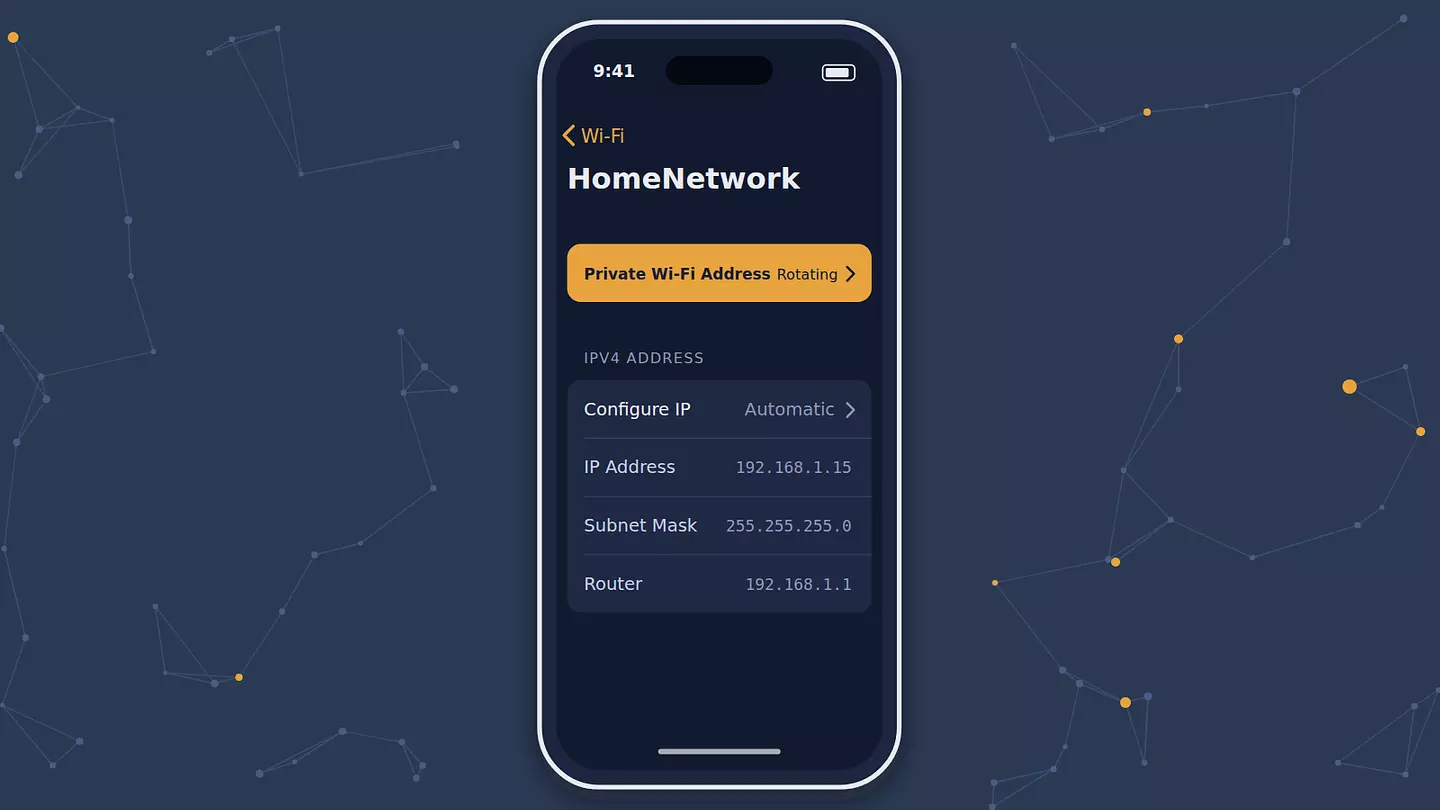
В старых инструкциях советуют нажать «Обновить аренду», но Apple убрала эту кнопку еще в iOS 15. Сейчас новый локальный IP в Wi-Fi получают так:
Откройте Настройки > Wi-Fi.
Нажмите (i) рядом с вашей сетью.
Измените настройку «Частный адрес Wi-Fi» (выключите ее или, начиная с iOS 18, переключите режим) и подтвердите, когда iPhone предложит переподключиться.
Телефон подключится заново с другим аппаратным адресом, роутер увидит в нем новое устройство и, как правило, выдаст новый локальный IP. Если эту настройку трогать не хочется, нажмите «Забыть эту сеть» и подключитесь снова, но некоторые роутеры помнят устройство и возвращают тот же адрес.
Чтобы задать локальный IP вручную, на том же экране в разделе «Адрес IPv4» нажмите «Настройка IP», выберите «Вручную» и введите IP-адрес, маску подсети и адрес маршрутизатора. Берите адрес вне диапазона, который роутер раздает автоматически, иначе получите конфликт.
Как сменить IP-адрес на Android
Для нового публичного IP варианты те же, что на iPhone: VPN или авиарежим на мобильном интернете. Приложение для Android бесплатно в Google Play.
Отдельной кнопки для обновления адреса в Android тоже нет. Проще всего получить новый локальный IP, если удалить сеть и подключиться к ней заново: долго нажмите на нее в списке Wi-Fi, выберите «Удалить», затем подключитесь снова и введите пароль.
Путь к статическому локальному IP зависит от телефона:
На Pixel: Настройки > Сеть и интернет > Интернет, нажмите шестеренку рядом с сетью, затем значок карандаша, откройте «Расширенные настройки» и в «Настройках IP» смените DHCP на «Пользовательские».
На Samsung Galaxy: Настройки > Подключения > Wi-Fi, нажмите шестеренку рядом с сетью, затем «Дополнительно», и в «Настройках IP» выберите «Статический».
Потом заполните IP-адрес, шлюз и DNS. У других производителей те же параметры лежат под похожими названиями, обычно в дополнительных настройках сети.
Прием с iPhone работает и здесь. Android по умолчанию использует для каждой сети случайный аппаратный адрес. Если переключить тип MAC-адреса (на Pixel это пункт «Конфиденциальность») между случайным и MAC-адресом устройства, роутер увидит новое устройство и выдаст свежий локальный IP.
Как сменить IP-адрес в Windows 11
Для публичного IP используйте VPN. Расширение для браузера закрывает веб-трафик, а VPN-клиент для Windows работает для всех приложений.
Чтобы получить от роутера новый локальный IP, откройте командную строку и выполните:
ipconfig /release
ipconfig /renew
Первая команда сбрасывает текущий адрес, вторая запрашивает новый. Многие роутеры возвращают тот же адрес, потому что помнят ваше устройство. Если нужен конкретный адрес, задайте его вручную.
Чтобы задать локальный IP вручную:
Откройте Параметры > Сеть и Интернет.
Выберите Wi-Fi и свойства вашей сети или Ethernet для проводного подключения.
Рядом с «Назначение IP» нажмите «Изменить».
Выберите «Вручную», включите IPv4 и введите IP-адрес, маску подсети, шлюз и DNS.
Нажмите «Сохранить».
В инструкции Microsoft по TCP/IP расписано каждое поле, если вашей сети нужно что-то нестандартное.
Как сменить IP-адрес на Mac
Для публичного IP подключите VPN через расширение для браузера или десктопное приложение для macOS.
Для нового локального IP:
Откройте Системные настройки > Сеть.
Выберите Wi-Fi или Ethernet и нажмите «Подробнее» рядом с подключением.
Нажмите TCP/IP, затем «Обновить аренду DHCP».
Чтобы задать адрес вручную, на том же экране TCP/IP смените «Конфигурация IPv4» на «Вручную» и введите IP-адрес, маску подсети и маршрутизатор. В справке Apple о ручном IP описан и вариант «Используя DHCP с ручным адресом»: настройки роутера сохраняются, но Mac закрепляется за одним адресом.
Почему IP-адрес не сменился
Вы перезагрузили роутер, переподключились, может, даже включили VPN, а сервис проверки все равно показывает старый адрес. Обычно дело в одном из этих случаев.
У вас статический IP. Статический адрес по определению не меняется, так что перезагрузка ничего не даст. Новый адрес дадут только VPN, другая сеть или запрос провайдеру.
Провайдер использует CGNAT. Многие мобильные операторы и все больше домашних провайдеров держат сотни абонентов за одним общим публичным адресом. Такая схема называется carrier-grade NAT, и для нее даже зарезервирован отдельный блок адресов 100.64.0.0/10, описанный в RFC 6598. Если WAN-адрес вашего роутера начинается с чисел от 100.64 до 100.127, вы за CGNAT. Перезагрузка дает вам новое место в очереди, а не новый адрес, заметный снаружи.
Аренда еще не истекла. Провайдер может какое-то время держать ваш адрес за вами после отключения. Оставьте модем выключенным дольше, на несколько часов или на ночь.
Утекает IPv6-адрес. Некоторые сайты показывают ваш IPv6-адрес вместо IPv4. Если VPN туннелирует только IPv4, сайты, которые проверяют IPv6, по-прежнему видят ваше настоящее подключение.
Вас выдает WebRTC. Браузеры используют WebRTC для видеозвонков, и он может показать сайту ваш настоящий IP даже при включенном VPN. Сильнее всего это касается расширений.
Две последние проблемы видны, если проверить VPN на утечки. Это займет пару минут и покажет, что именно видит сайт.
Законно ли менять IP-адрес?
Да, почти везде. Смена IP-адреса — обычная сетевая операция, провайдеры сами постоянно переназначают адреса. Значение имеет то, что вы делаете с новым адресом. VPN законен в большинстве стран, но ряд государств, включая Китай, Иран и Россию, ограничивает или регулирует его использование. В России частным лицам пользоваться VPN не запрещено, однако Роскомнадзор блокирует многие VPN-сервисы, так что правила стоит проверять отдельно, особенно перед поездкой.
У сервисов тоже есть свои правила. Условия некоторых стриминговых платформ запрещают обходить региональные ограничения, и обычное последствие здесь — заблокированный фильм или приостановленный аккаунт, а не проблемы с законом. Если с новым IP вернуться на платформу, которая вас забанила, это нарушит ее правила, и она все равно может узнать вас по аккаунту, устройству или цифровому отпечатку браузера.
Частые вопросы
Меняется ли IP-адрес после перезагрузки роутера?
Иногда. Публичный IP сменится, только если провайдер выдает динамические адреса и не возвращает тот же адрес при переподключении модема. Если выключить модем на ночь, шансов больше, чем при быстрой перезагрузке. При статическом IP или CGNAT перезагрузка не изменит того, что видят сайты.
Меняет ли авиарежим IP-адрес?
На мобильном интернете обычно да: при переподключении к оператору вы получаете новый адрес из его пула. На Wi-Fi нет. Телефон снова подключается к тому же роутеру, и публичный IP остается прежним.
Могут ли меня найти после смены IP?
Новый IP скрывает адрес вашей сети, а не вашу личность. Если вы входите в Google, VK или любой другой аккаунт, сервис знает, что это вы, при любом IP. Сайты также умеют узнавать браузер по отпечатку и cookie. Чтобы разрыв был чище, используйте VPN вместе с приватным окном браузера и не входите в аккаунты.
Меняет ли режим инкогнито IP-адрес?
Нет. Инкогнито и приватный режим только не дают браузеру сохранять историю, cookie и данные форм на устройстве. IP остается прежним, и кто видит ваши поисковые запросы, тоже не меняется.
Как часто IP-адрес меняется сам?
Зависит от провайдера. Некоторые домашние подключения держат один динамический IP месяцами, другие меняют его раз в несколько дней или при каждом переподключении. Адреса мобильного интернета меняются гораздо чаще, иногда при каждом переподключении телефона к сети.
Можно ли сменить IP-адрес на адрес конкретной страны?
Да, с помощью VPN или прокси. Выберите сервер в нужной стране, и сайты увидят IP оттуда. Роутер, авиарежим и провайдер могут дать только другой адрес в той стране, где вы уже находитесь.
Как цитировать эту статью
Browsec. "Все способы поменять IP-адрес, и какой из них нужен вам." Browsec Blog, 24 сентября 2026, https://browsecvps.com/ru/blog/change-ip-address.